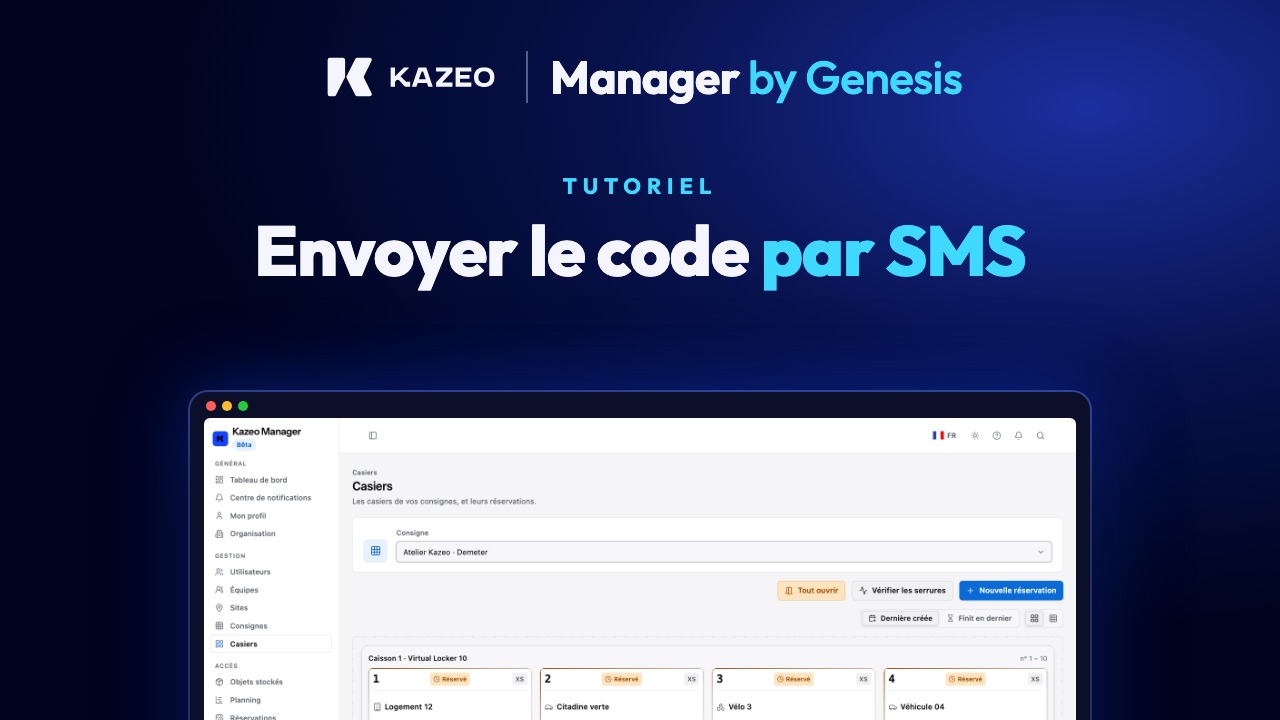
Tutoriel Kazeo Manager by Genesis · 1 min 05

Enregistrer une nouvelle clé

Avant de réserver une clé dans votre armoire à clés connectée, enregistrez-la dans Kazeo Manager : choisissez la consigne, puis l'attribution : un casier dédié, qui reste à la clé, ou l'attribution automatique, où Kazeo Manager trouve un casier libre à chaque réservation. Donnez ensuite un nom à la clé, son type et sa taille. La clé est prête à être réservée.

Cette vidéo répond à

  • Comment ajouter une nouvelle clé ?
  • Comment enregistrer un véhicule ou un objet ?
  • Où ranger une nouvelle clé dans les casiers ?

Autre question ? Tous les tutoriels par thème · Nous écrire

Pas à pas

Les étapes en images

Les écrans de la vidéo, étape par étape. Cliquez sur une image pour reprendre la vidéo à ce moment.

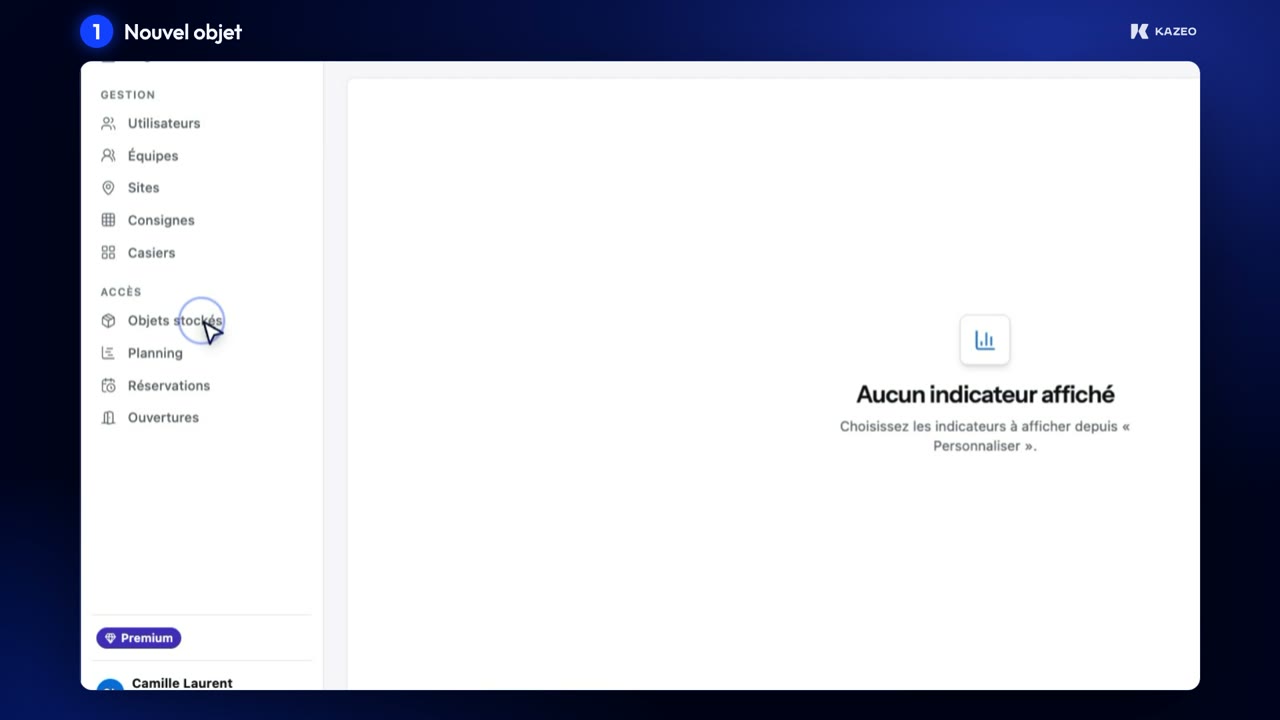
  1. Enregistrer une nouvelle clé, étape 1 : Nouvel objet. Dans le menu de gauche, cliquez sur Objets stockés.
    Étape 1Nouvel objetDans le menu de gauche, cliquez sur Objets stockés.
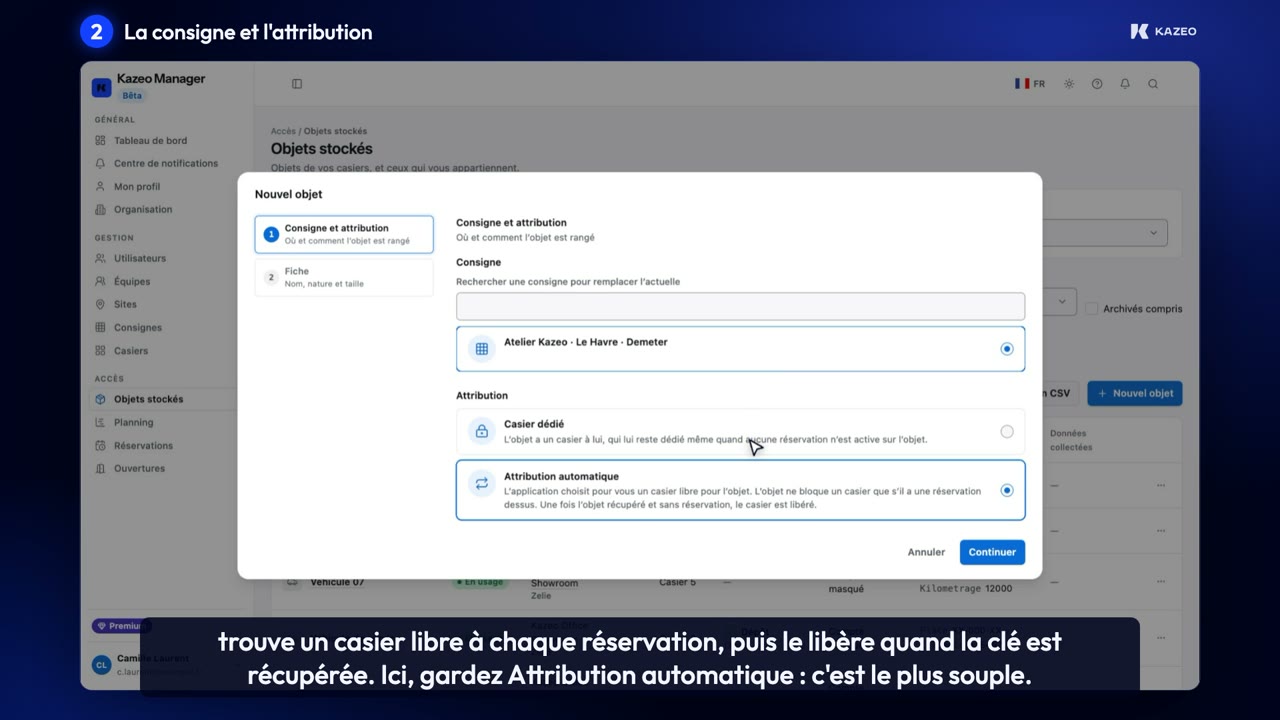
  2. Enregistrer une nouvelle clé, étape 2 : La consigne et l'attribution. Choisissez ensuite l'attribution. Casier dédié : la clé a son propre casier, qui reste à elle, même sans réservation. Attribution automatique : Kazeo Manager lui trouve un casier libre à chaque réservation, puis le libère quand la clé est récupérée. Ici, gardez Attribution automatique : c'est le plus souple.
    Étape 2La consigne et l'attributionChoisissez ensuite l'attribution. Casier dédié : la clé a son propre casier, qui reste à elle, même sans réservation. Attribution automatique : Kazeo Manager lui trouve un casier libre à chaque réservation, puis le libère quand la clé est récupérée. Ici, gardez Attribution automatique : c'est le plus souple.
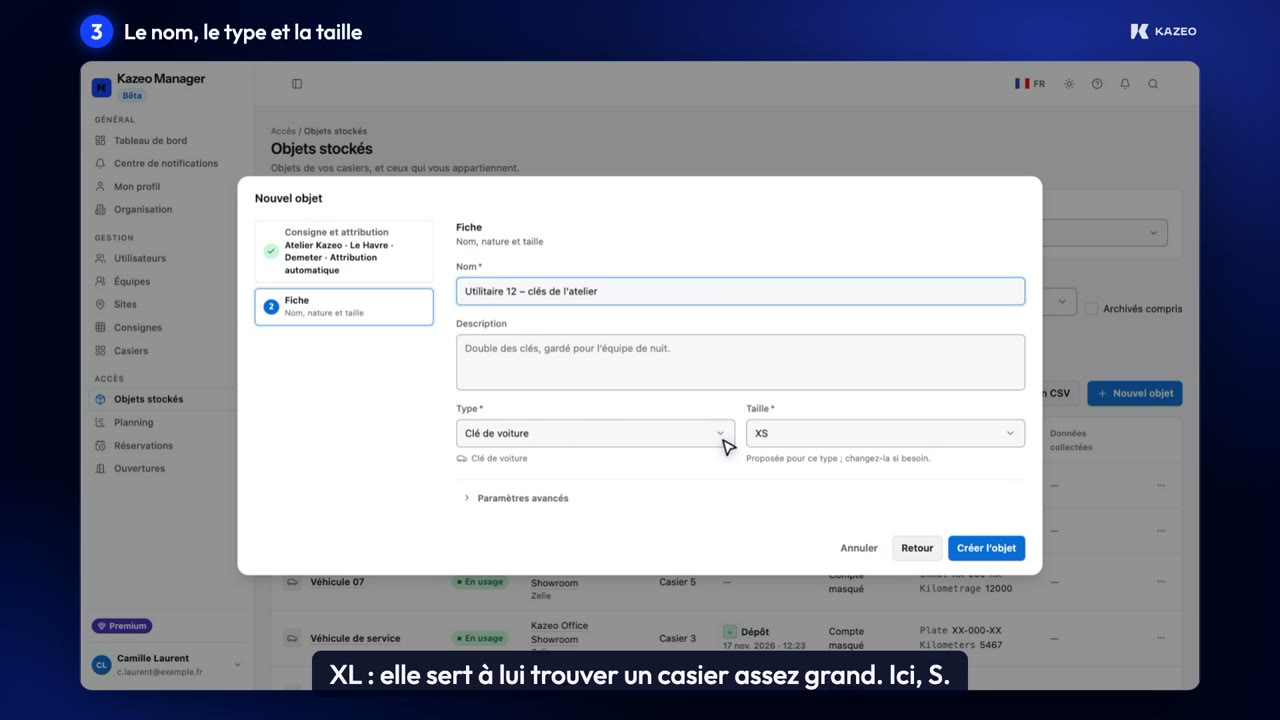
  3. Enregistrer une nouvelle clé, étape 3 : Le nom, le type et la taille. Choisissez son type, ici Clé de voiture. Puis sa taille, de XS à XL : elle sert à lui trouver un casier assez grand. Ici, S.
    Étape 3Le nom, le type et la tailleChoisissez son type, ici Clé de voiture. Puis sa taille, de XS à XL : elle sert à lui trouver un casier assez grand. Ici, S.

Transcription

Ce que dit la vidéo

0:01 Avant de réserver une clé, il faut l'enregistrer dans Kazeo Manager. Voici comment, en quelques secondes.

0:06 Dans le menu de gauche, cliquez sur Objets stockés.

0:11 Puis, en haut à droite, cliquez sur Nouvel objet.

0:15 Choisissez la consigne où la clé sera rangée.

0:19 Choisissez ensuite l'attribution. Casier dédié : la clé a son propre casier, qui reste à elle, même sans réservation. Attribution automatique : Kazeo Manager lui trouve un casier libre à chaque réservation, puis le libère quand la clé est récupérée. Ici, gardez Attribution automatique : c'est le plus souple.

0:38 Cliquez sur Continuer.

0:41 Donnez à la clé un nom facile à reconnaître.

0:45 Choisissez son type, ici Clé de voiture. Puis sa taille, de XS à XL : elle sert à lui trouver un casier assez grand. Ici, S.

0:55 Cliquez sur Créer l'objet : la clé apparaît dans la liste, prête à être réservée.

1:01 Toutes nos vidéos sont sur kazeo-systeme.com.

Ces gestes se font dans Kazeo Manager by Genesis, la version actuelle du logiciel de vos casiers. Découvrir kazeo Manager · Voir les offres

Démo et devis

Parlons de vos casiers.

Une démonstration de 30 minutes, en visio ou sur site, pour voir le casier, le logiciel et la configuration qui vous convient.

Ou appelez-nous au 01 89 74 46 27. Rappel sous 48 h ouvrées.