
Tutoriel Kazeo Manager by Genesis · 1 min 10

Retrouver qui a ouvert un casier : l'historique des ouvertures

Qui a pris la clé, et à quelle heure ? Dans Kazeo Manager, l'historique des ouvertures garde la trace de chaque porte ouverte : l'heure, le geste (dépôt ou retrait), la consigne, le casier et la clé concernée. Voyez comment lire une ligne, repérer une anomalie, retrouver une clé précise, filtrer par geste ou par date, et exporter l'historique en CSV pour Excel.
Cette vidéo répond à

  • Qui a pris la clé, et à quelle heure ?
  • Comment voir l'historique des ouvertures ?
  • Que veut dire une ligne en rouge ou « code introuvable » ?
  • Comment exporter l'historique dans Excel ?

Autre question ? Tous les tutoriels par thème · Nous écrire

Pas à pas

Les étapes en images

Les écrans de la vidéo, étape par étape. Cliquez sur une image pour reprendre la vidéo à ce moment.

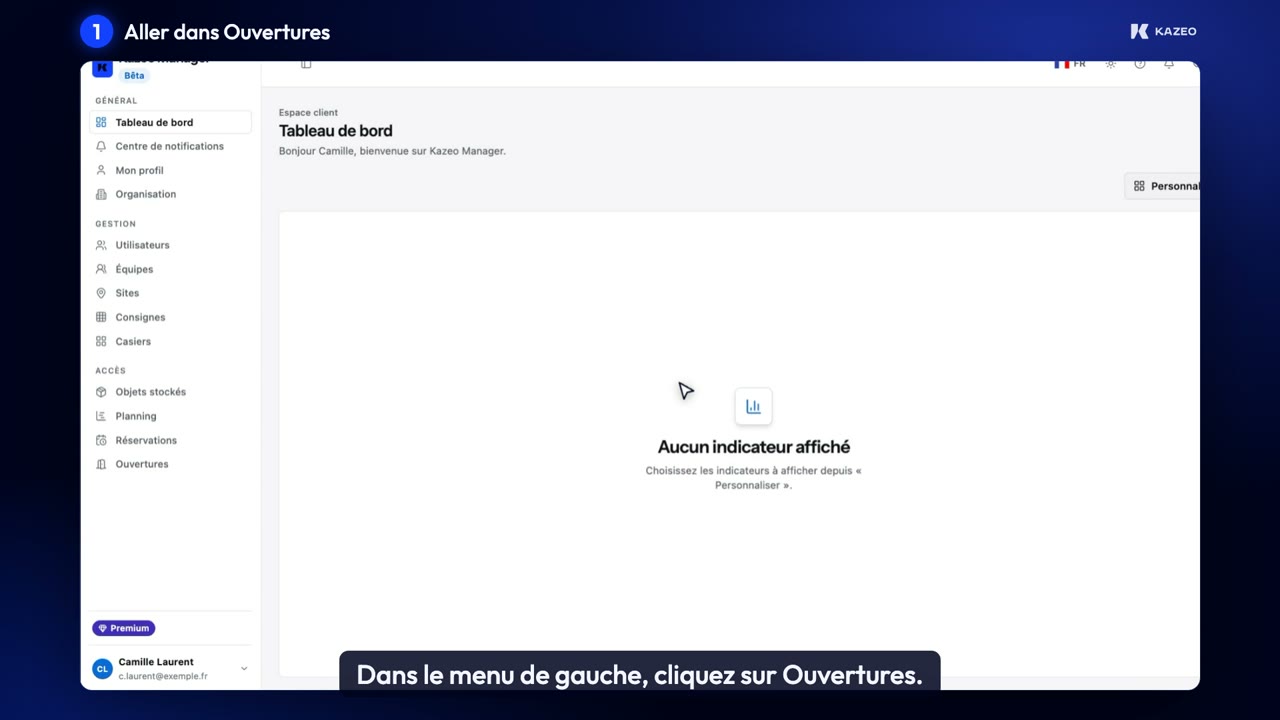
  1. Retrouver qui a ouvert un casier : l'historique des ouvertures, étape 1 : Aller dans Ouvertures. Dans le menu de gauche, cliquez sur Ouvertures.
    Étape 1Aller dans OuverturesDans le menu de gauche, cliquez sur Ouvertures.
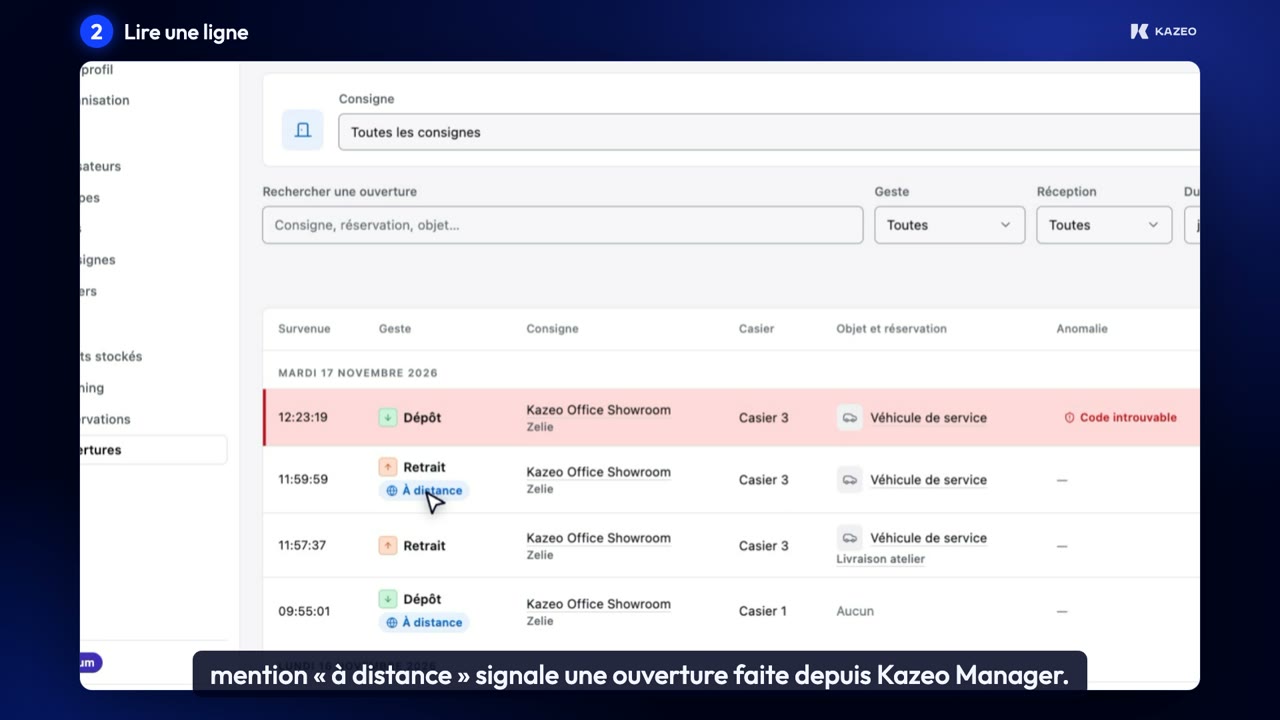
  2. Retrouver qui a ouvert un casier : l'historique des ouvertures, étape 2 : Lire une ligne. Le geste indique si la clé a été déposée ou retirée. La mention « à distance » signale une ouverture faite depuis Kazeo Manager.
    Étape 2Lire une ligneLe geste indique si la clé a été déposée ou retirée. La mention « à distance » signale une ouverture faite depuis Kazeo Manager.
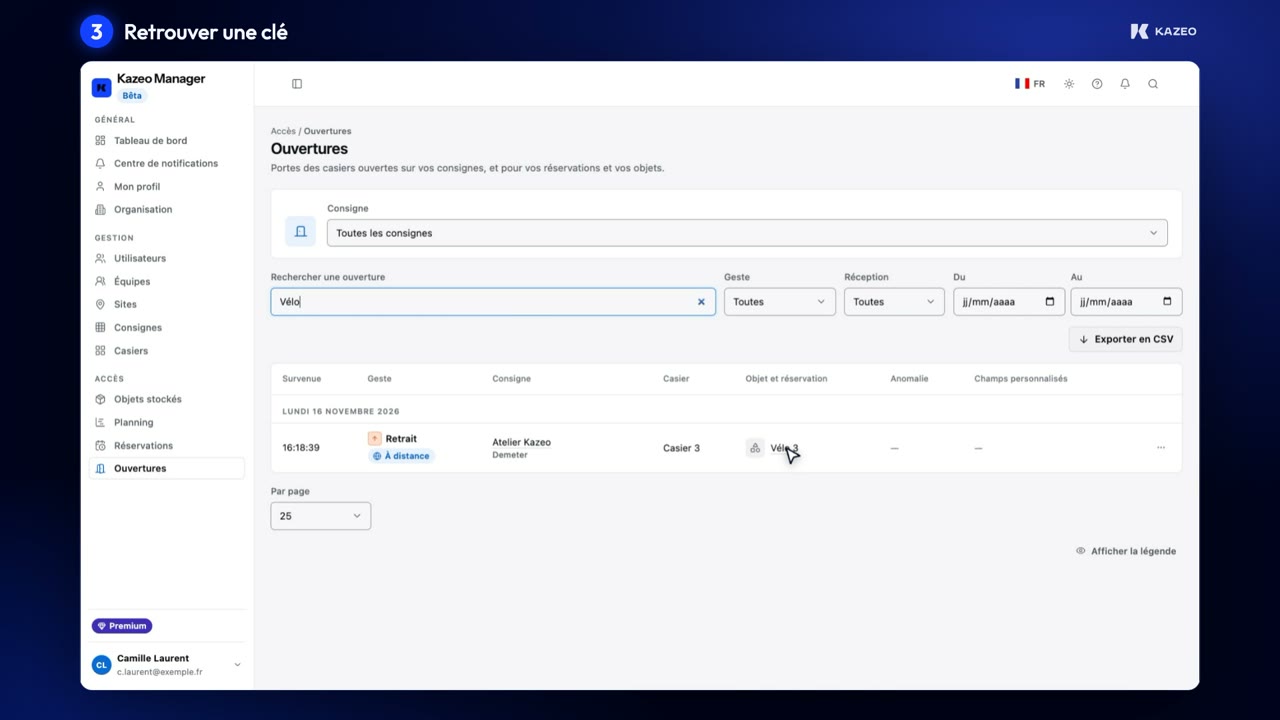
  3. Retrouver qui a ouvert un casier : l'historique des ouvertures, étape 3 : Retrouver une clé. La liste n'affiche plus que ses ouvertures.
    Étape 3Retrouver une cléLa liste n'affiche plus que ses ouvertures.
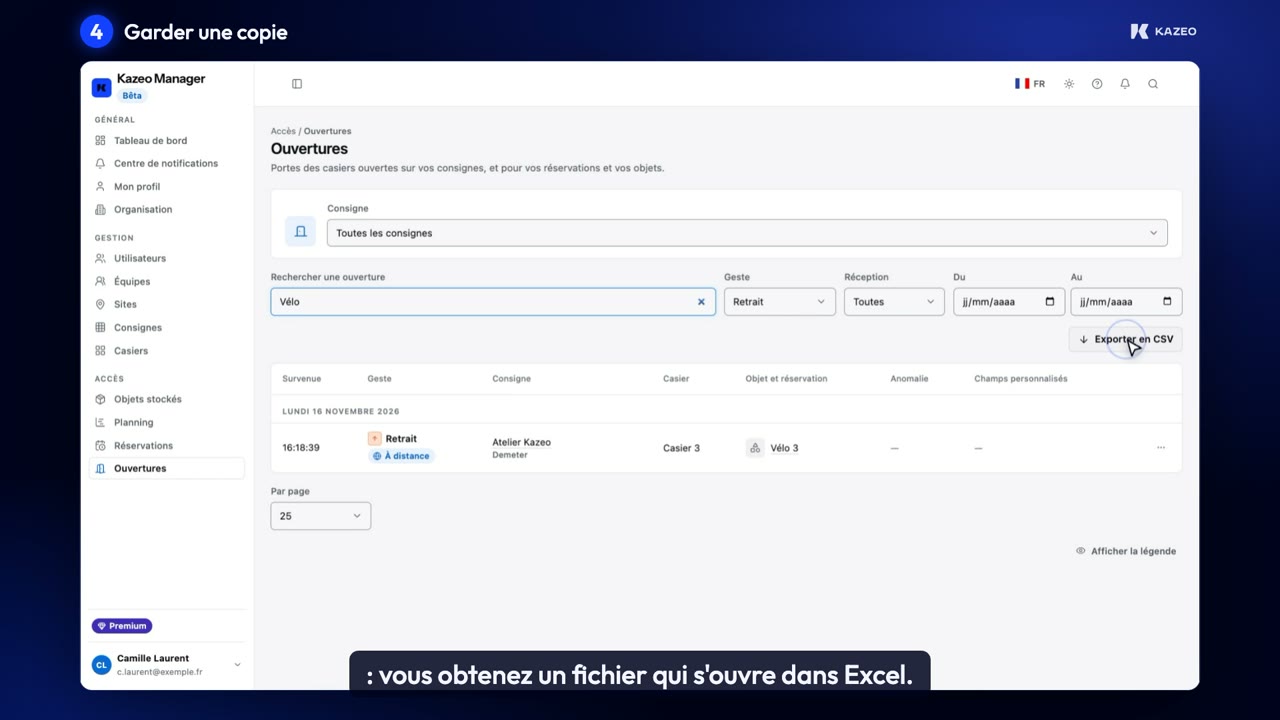
  4. Retrouver qui a ouvert un casier : l'historique des ouvertures, étape 4 : Garder une copie. Et pour garder une copie, cliquez sur Exporter en CSV : vous obtenez un fichier qui s'ouvre dans Excel.
    Étape 4Garder une copieEt pour garder une copie, cliquez sur Exporter en CSV : vous obtenez un fichier qui s'ouvre dans Excel.

Transcription

Ce que dit la vidéo

0:01 Qui a pris la clé, et à quelle heure ? Kazeo Manager garde la trace de chaque porte ouverte. Voici comment la retrouver.

0:08 Dans le menu de gauche, cliquez sur Ouvertures.

0:14 Chaque ligne est une porte qui s'est ouverte : l'heure, la consigne, le casier et la clé concernée.

0:25 Le geste indique si la clé a été déposée ou retirée. La mention « à distance » signale une ouverture faite depuis Kazeo Manager.

0:34 Si quelque chose s'est mal passé, la ligne est en rouge, et la raison est écrite à droite.

0:41 Pour retrouver une clé précise, tapez son nom dans la recherche.

0:47 La liste n'affiche plus que ses ouvertures.

0:52 Vous pouvez aussi filtrer par geste, par exemple les retraits, ou choisir des dates.

0:57 Et pour garder une copie, cliquez sur Exporter en CSV : vous obtenez un fichier qui s'ouvre dans Excel.

1:05 Toutes nos vidéos sont sur kazeo-systeme.com.

Ces gestes se font dans Kazeo Manager by Genesis, la version actuelle du logiciel de vos casiers. Découvrir kazeo Manager · Voir les offres

Démo et devis

Parlons de vos casiers.

Une démonstration de 30 minutes, en visio ou sur site, pour voir le casier, le logiciel et la configuration qui vous convient.

Ou appelez-nous au 01 89 74 46 27. Rappel sous 48 h ouvrées.