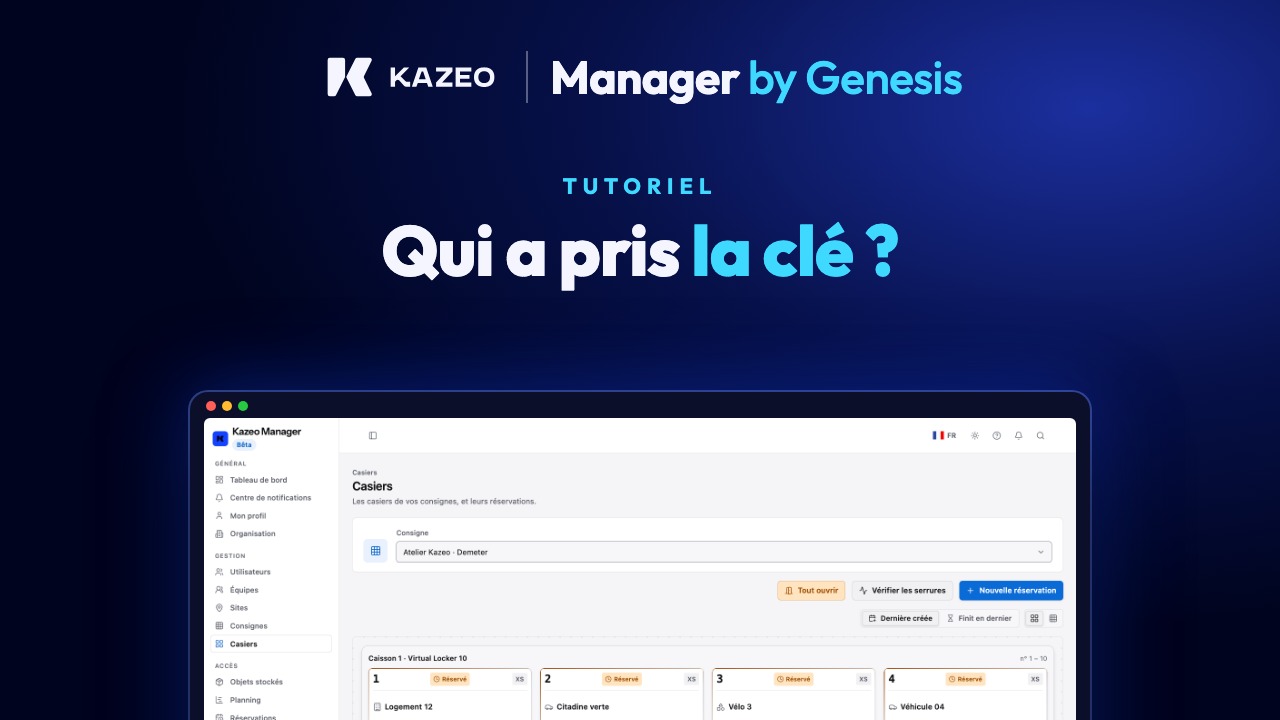
Tutoriel Kazeo Manager by Genesis · 2 min 01

Créer une réservation et envoyer le code par SMS

Remettez une clé sans être là : pas à pas, créez une réservation dans Kazeo Manager, choisissez le type d'ouverture (ordinaire, planifiée, administration, usage unique ou réglages avancés) et envoyez le code d'ouverture par SMS ou par e-mail. La personne n'a plus qu'à taper son code sur la borne kazeo.

Cette vidéo répond à

  • Comment remettre une clé à quelqu'un sans être là ?
  • Comment envoyer un code par SMS ?
  • Comment envoyer un code par e-mail ?
  • Comment réserver un casier pour quelqu'un ?
  • Comment donner accès à une clé pour une journée ?

Autre question ? Tous les tutoriels par thème · Nous écrire

Pas à pas

Les étapes en images

Les écrans de la vidéo, étape par étape. Cliquez sur une image pour reprendre la vidéo à ce moment.

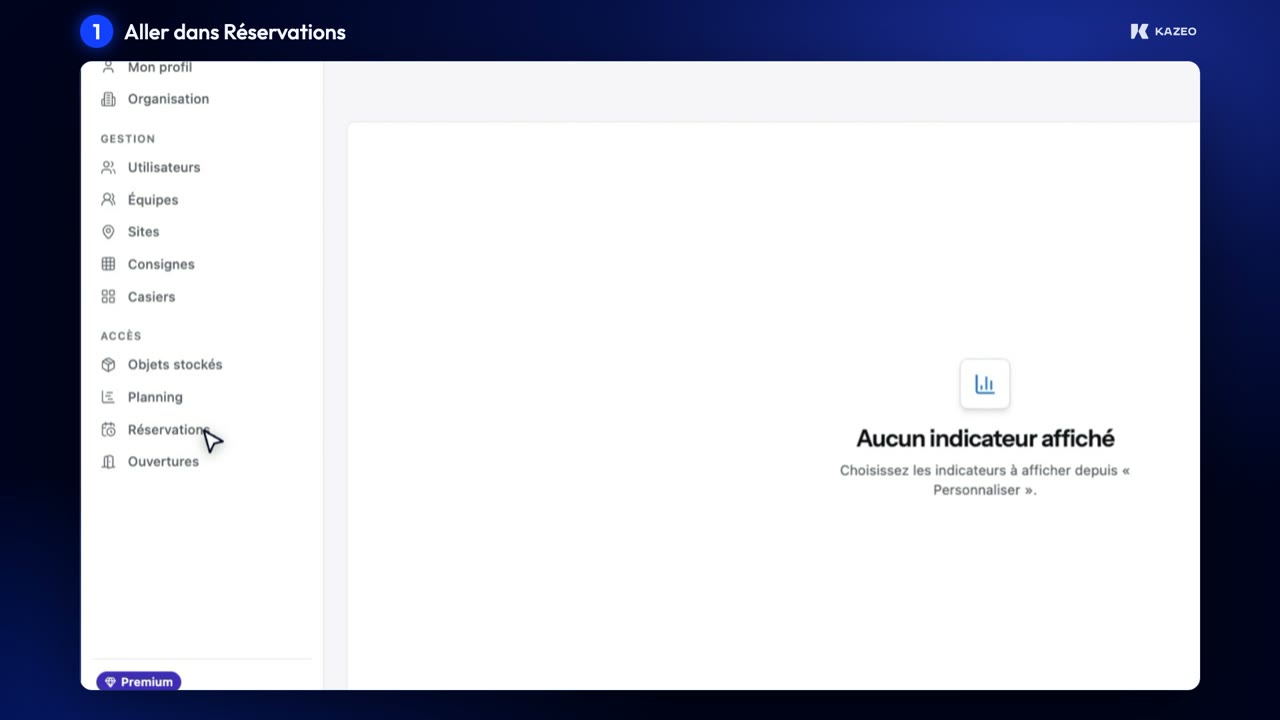
  1. Créer une réservation et envoyer le code par SMS, étape 1 : Aller dans Réservations. Dans le menu de gauche, cliquez sur Réservations.
    Étape 1Aller dans RéservationsDans le menu de gauche, cliquez sur Réservations.
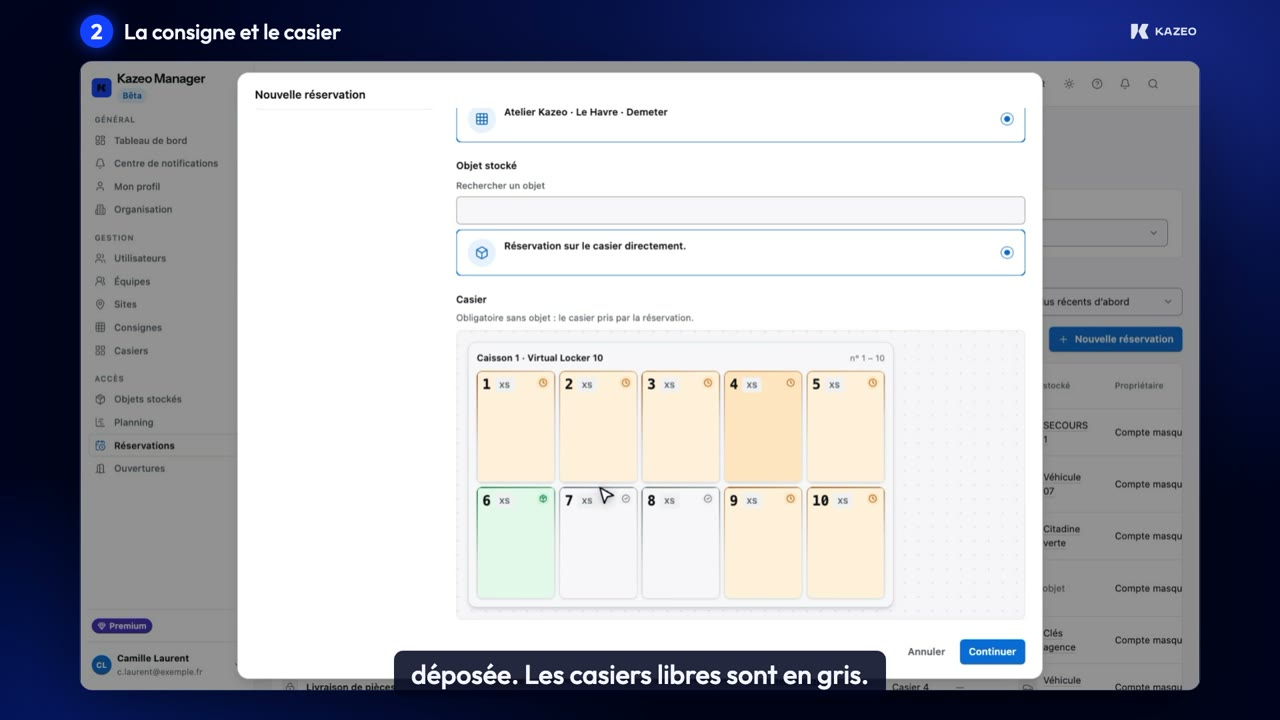
  2. Créer une réservation et envoyer le code par SMS, étape 2 : La consigne et le casier. Choisissez ensuite le casier où la clé sera déposée. Les casiers libres sont en gris.
    Étape 2La consigne et le casierChoisissez ensuite le casier où la clé sera déposée. Les casiers libres sont en gris.
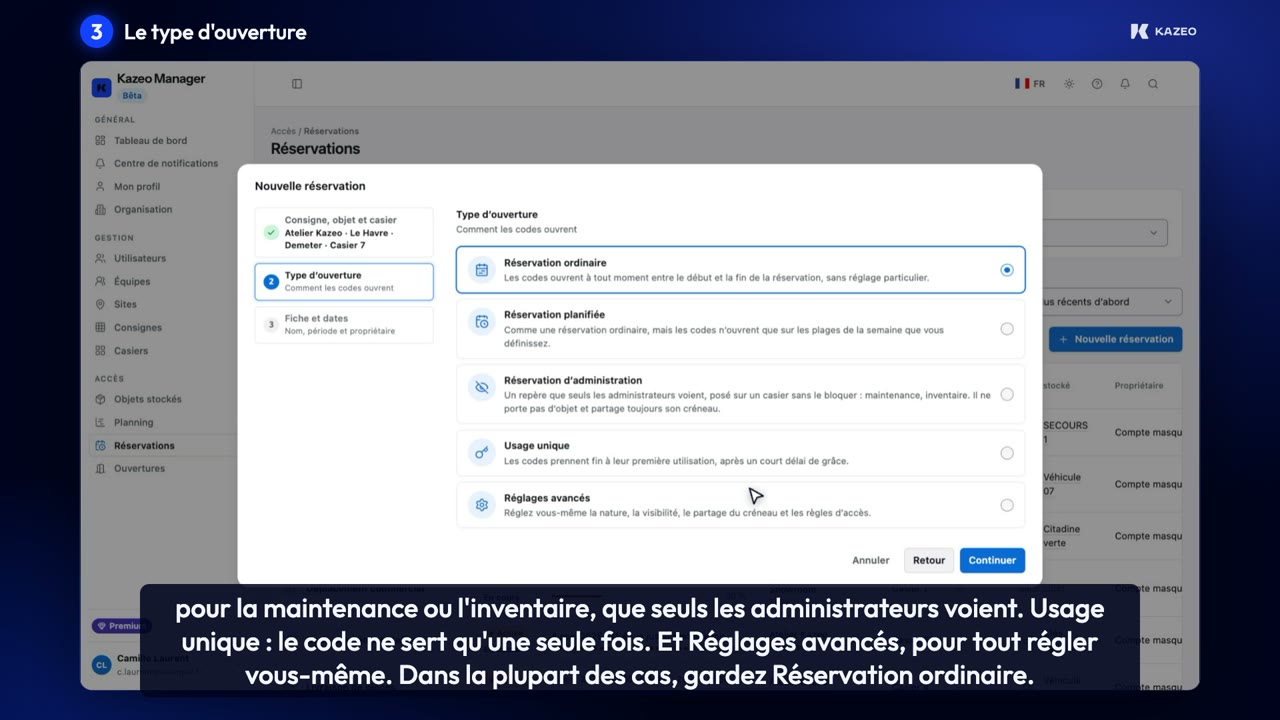
  3. Créer une réservation et envoyer le code par SMS, étape 3 : Le type d'ouverture. Choisissez le type d'ouverture. Réservation ordinaire : le code fonctionne du début à la fin du créneau. Planifiée : il n'ouvre que sur les jours et les heures que vous choisissez. Administration : un simple repère pour la maintenance ou l'inventaire, que seuls les administrateurs voient. Usage unique : le code ne sert qu'une seule fois. Et Réglages avancés, pour tout régler vous-même. Dans la plupart des cas, gardez Réservation ordinaire.
    Étape 3Le type d'ouvertureChoisissez le type d'ouverture. Réservation ordinaire : le code fonctionne du début à la fin du créneau. Planifiée : il n'ouvre que sur les jours et les heures que vous choisissez. Administration : un simple repère pour la maintenance ou l'inventaire, que seuls les administrateurs voient. Usage unique : le code ne sert qu'une seule fois. Et Réglages avancés, pour tout régler vous-même. Dans la plupart des cas, gardez Réservation ordinaire.
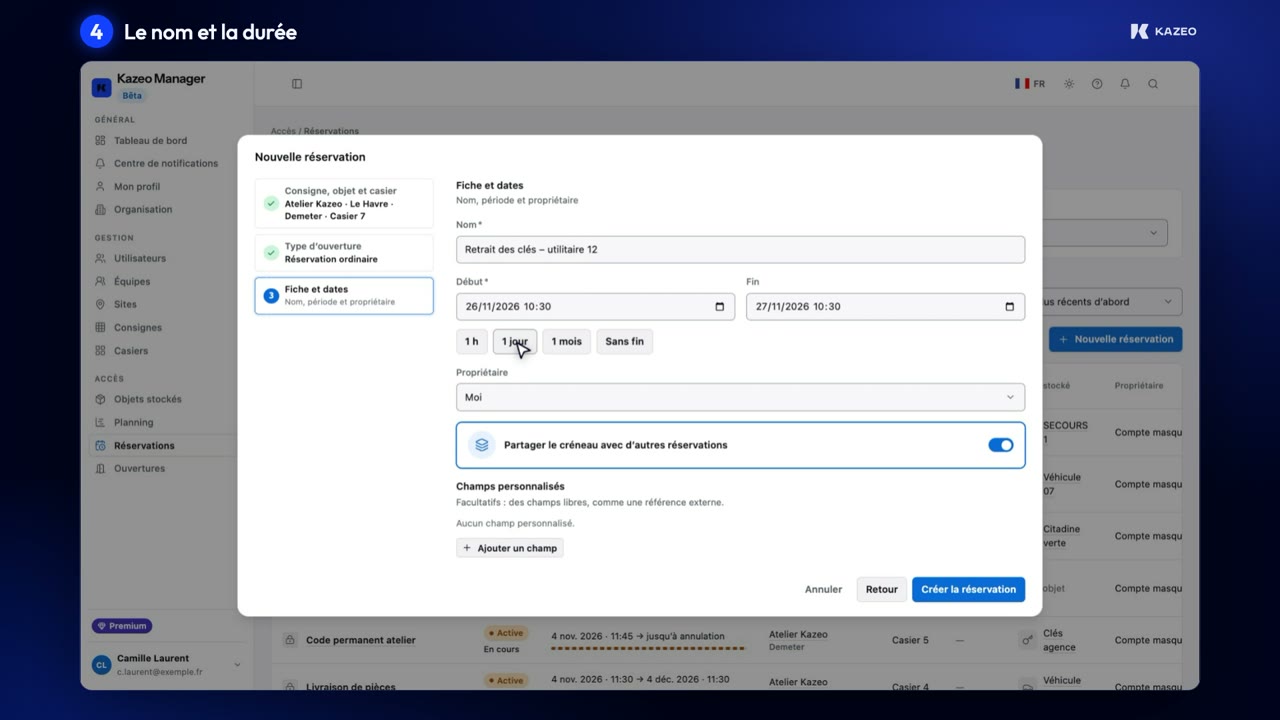
  4. Créer une réservation et envoyer le code par SMS, étape 4 : Le nom et la durée. Choisissez la durée : ici, un jour. Vous pouvez aussi régler les dates vous-même.
    Étape 4Le nom et la duréeChoisissez la durée : ici, un jour. Vous pouvez aussi régler les dates vous-même.
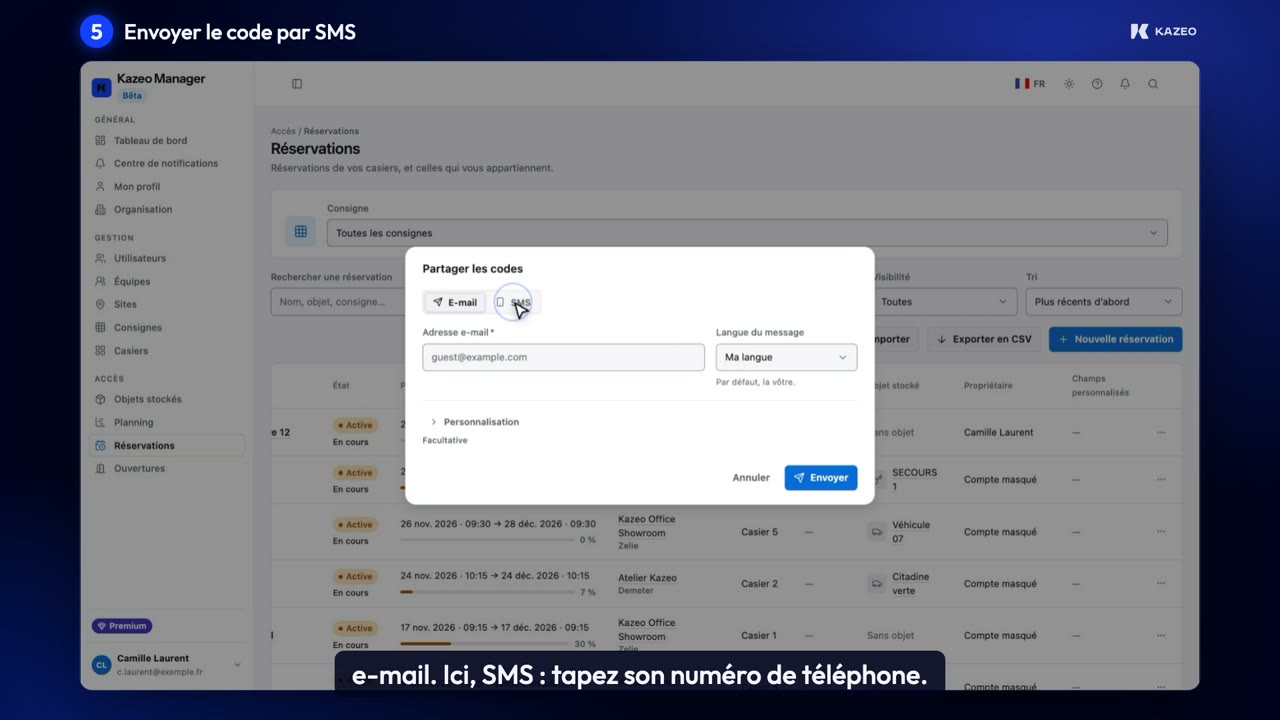
  5. Créer une réservation et envoyer le code par SMS, étape 5 : Envoyer le code par SMS. Choisissez comment prévenir la personne, par SMS ou par e-mail. Ici, SMS : tapez son numéro de téléphone.
    Étape 5Envoyer le code par SMSChoisissez comment prévenir la personne, par SMS ou par e-mail. Ici, SMS : tapez son numéro de téléphone.
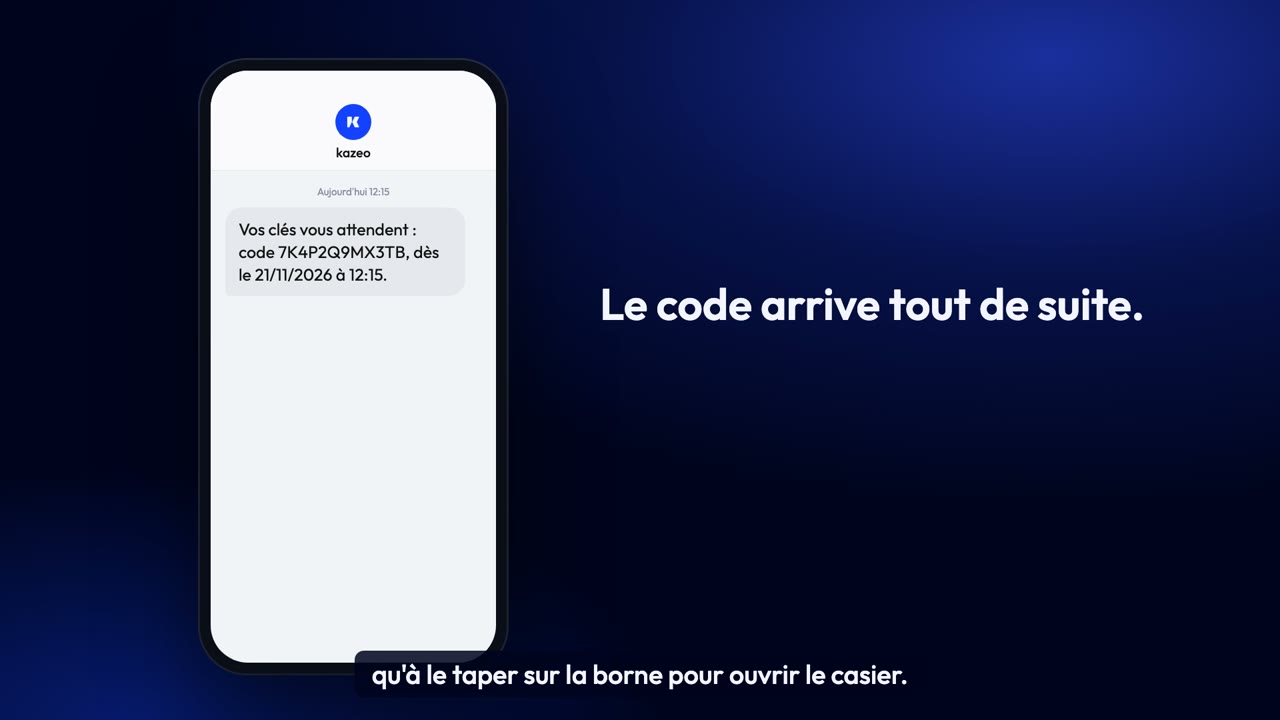
  6. Créer une réservation et envoyer le code par SMS, étape 6 : Le code reçu par SMS. La personne reçoit son code tout de suite. Elle n'a plus qu'à le taper sur la borne pour ouvrir le casier.
    Étape 6Le code reçu par SMSLa personne reçoit son code tout de suite. Elle n'a plus qu'à le taper sur la borne pour ouvrir le casier.

Transcription

Ce que dit la vidéo

0:01 Vous voulez remettre une clé à quelqu'un sans être là ? Voici comment créer une réservation et lui envoyer son code par SMS.

0:08 Dans le menu de gauche, cliquez sur Réservations.

0:14 Puis, en haut à droite, cliquez sur Nouvelle réservation.

0:20 Commencez par la consigne : tapez son nom dans la recherche, puis cliquez dessus.

0:27 Choisissez ensuite le casier où la clé sera déposée. Les casiers libres sont en gris.

0:35 Cliquez sur Continuer.

0:39 Choisissez le type d'ouverture. Réservation ordinaire : le code fonctionne du début à la fin du créneau. Planifiée : il n'ouvre que sur les jours et les heures que vous choisissez. Administration : un simple repère pour la maintenance ou l'inventaire, que seuls les administrateurs voient. Usage unique : le code ne sert qu'une seule fois. Et Réglages avancés, pour tout régler vous-même. Dans la plupart des cas, gardez Réservation ordinaire.

1:07 Cliquez sur Continuer.

1:11 Donnez un nom à la réservation, pour la retrouver facilement.

1:15 Choisissez la durée : ici, un jour. Vous pouvez aussi régler les dates vous-même.

1:21 Cliquez sur Créer la réservation. Elle apparaît en haut de la liste.

1:25 Il reste à envoyer le code. Cliquez sur les trois petits points au bout de la ligne, puis sur Partager.

1:34 Choisissez comment prévenir la personne, par SMS ou par e-mail. Ici, SMS : tapez son numéro de téléphone.

1:45 Et cliquez sur Envoyer.

1:50 La personne reçoit son code tout de suite. Elle n'a plus qu'à le taper sur la borne pour ouvrir le casier.

1:56 Toutes nos vidéos sont sur kazeo-systeme.com.

Ces gestes se font dans Kazeo Manager by Genesis, la version actuelle du logiciel de vos casiers. Découvrir kazeo Manager · Voir les offres

Démo et devis

Parlons de vos casiers.

Une démonstration de 30 minutes, en visio ou sur site, pour voir le casier, le logiciel et la configuration qui vous convient.

Ou appelez-nous au 01 89 74 46 27. Rappel sous 48 h ouvrées.